
用一张照片制作 MAGI-2 视频
在 MAGI 2 AI 用首帧模式把一张照片做成 MAGI-2 视频。按虎斑猫示例设置画幅和时长,复制提示词,再用猫爪和踢脚线检查回放。
MAGI 2 AI Editorial约 3 分钟
文章目录
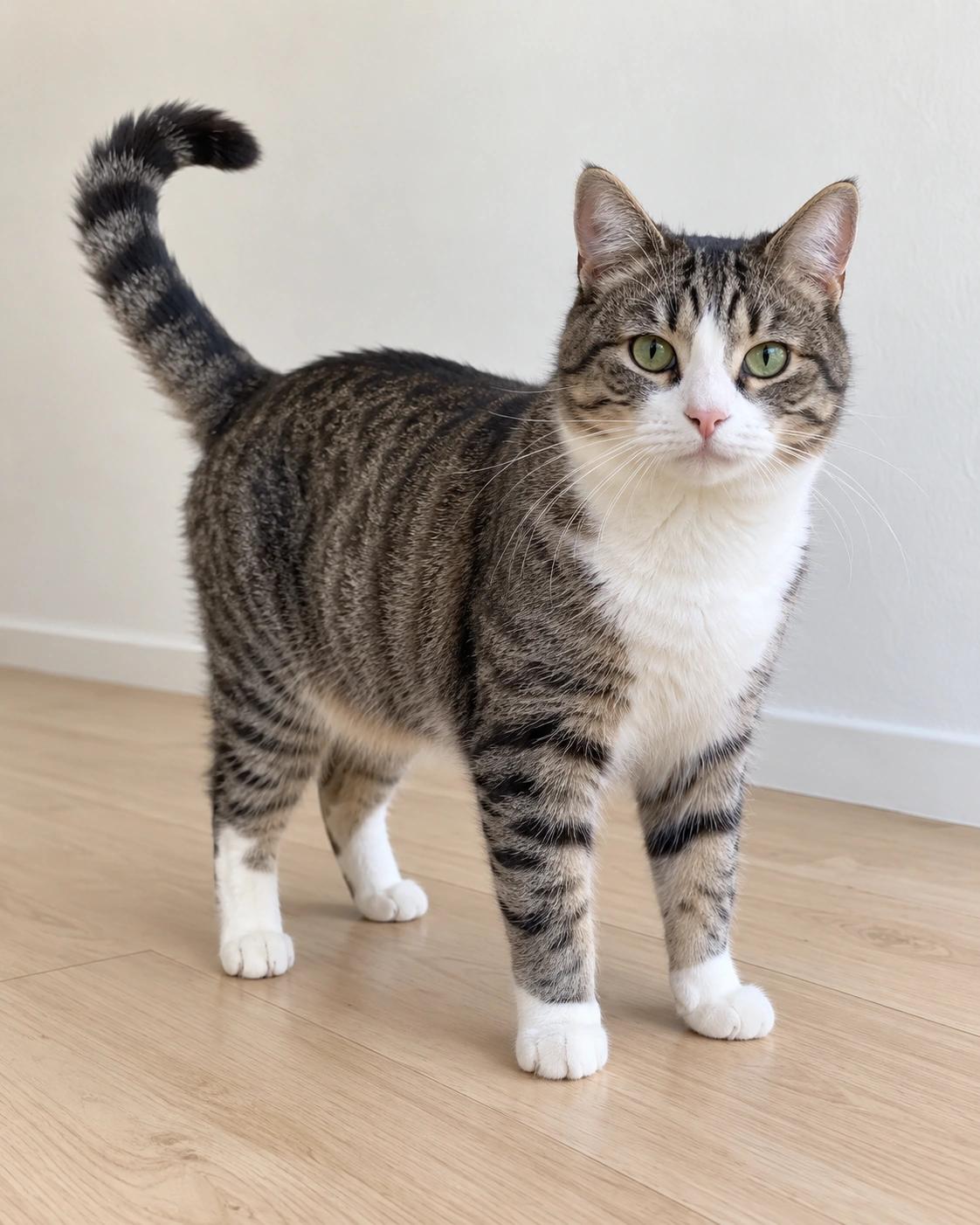
打开 MAGI-2 首页,选择「首帧」,就可以用一张照片来定开场画面。看封面里的虎斑猫,深色尾尖翘在浅色墙面前,只要轻轻摆一下,就能看出这张图动了。下面用这一个动作做一段 5 秒短片。
选一张能看清动作起点的照片
可以打开虎斑猫练习原图,保存到设备上。这是一张用 AI 生成的静态示例图。尾尖周围有空隙,四只爪子都踩在地上,背后还有一条笔直的踢脚线,回放时很容易分辨到底是猫动了,还是镜头动了。
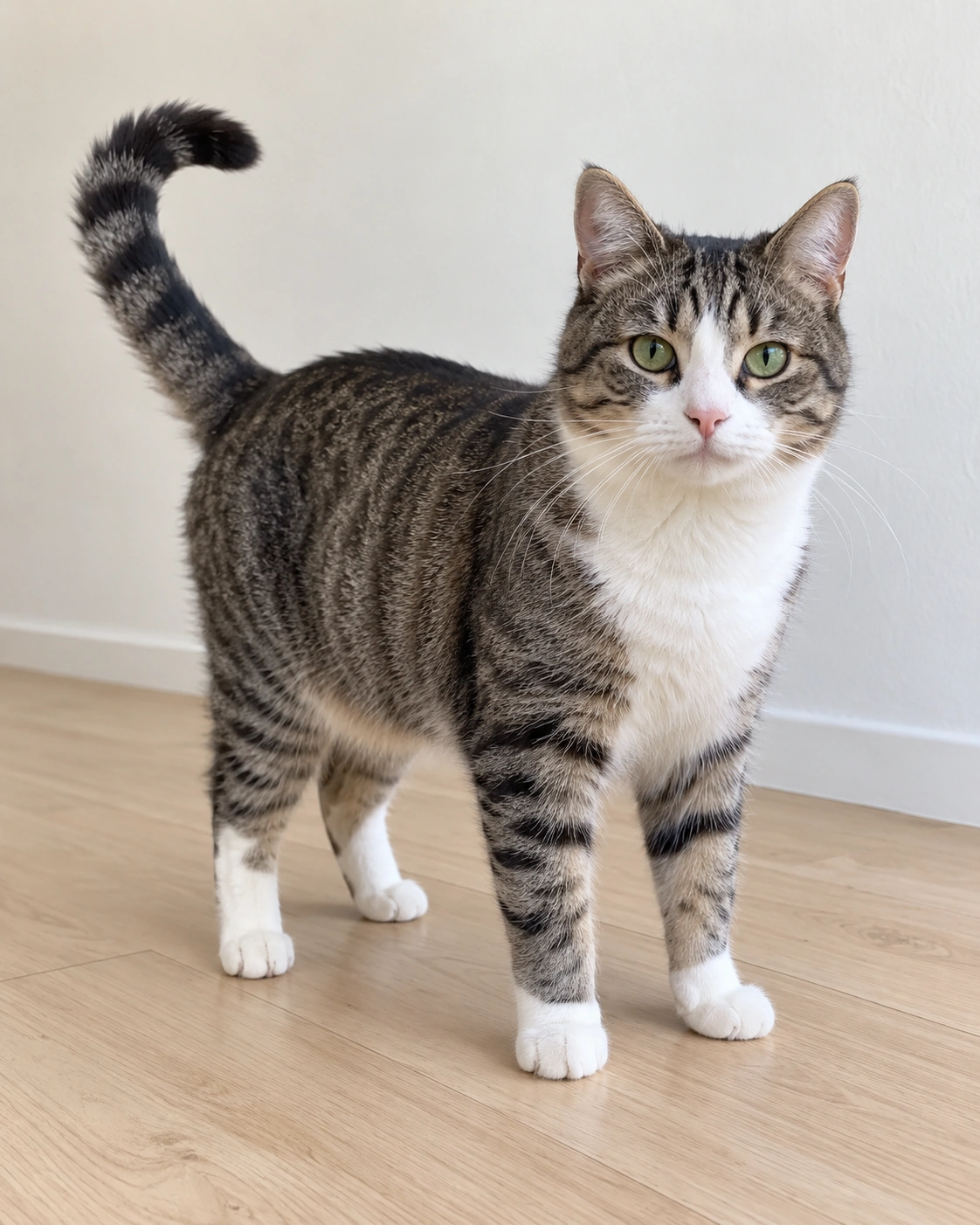
换成自己的照片时,先看四条边。如果尾巴已经被上边缘切掉,再让它向上甩,动作最明显的地方就会跑到画外。可以换一张稍远的全身照,也可以顺着现有构图改写动作,例如让一张面部特写里的猫慢慢眨一次眼。文件用 JPG、PNG 或 WebP,单张最大 30 MB。
把照片放进首帧,设置画幅和时长
- 在生成器的视频标签页确认模型为 MAGI-2。展开参考模式菜单,如果当前显示「全能参考」,点击后切到「首帧」。
- 点「上传图片」,选中照片。缩略图应当是你想用的开场画面,图片计数应显示 1/1。
- 点开显示画面比例和时长的参数按钮。这张竖幅猫图可以选 3:4、5 秒。想提前看裁切效果,可以先在相册里把副本裁成 3:4,让尾尖上方和爪子下方都留一点空间。这段练习只看画面,可以关闭「生成音频」。
复制这段尾尖轻摆的提示词
把耳朵当作运动的方向,把踩住地板的四只爪子当作参照。这样再看回放,就知道要盯哪里。用自己的照片时,把这两处换成画面里看得见的细节。
提示词
沿用首帧照片的机位,一镜到底。绿眼睛的虎斑猫面朝镜头,四只白爪踩在木地板上。开头停一拍,保持照片里的姿势。翘起的深色尾尖朝耳朵方向再弯一点,然后慢慢松回开头的弧度。猫爪始终踩在原处,眼睛望着镜头。尾巴归位后保持这个姿势直到结束。相机固定在三脚架上,猫身后的踢脚线始终处在画面同一位置。
将提示词粘贴到输入框,核对「生成」按钮上显示的积分。准备好后点「生成」,如出现登录提示,按提示登录。
回放时分别看尾尖、猫爪和踢脚线
- 开头暂停。 把首帧和原图对着看,尾尖、两只前爪都完整吗?如果画面切掉了其中一处,先按选定比例检查裁切范围,给那一侧多留一些空间,再上传调整后的照片。
- 动作发生时看两遍。 第一遍盯住踢脚线,第二遍只看猫爪。如果整条踢脚线上下移动,把机位要求写成「整段视频里,踢脚线在画面中的高度保持一致」。如果踢脚线不动,猫爪却在地上滑,把动作缩小到「只有尾尖最后几圈环纹轻轻摆动」。
- 最后一帧再暂停。 对照照片里的尾巴弧度。如果原本只想摆一次,生成的尾巴却来回晃,可以把尾部动作改成「尾尖只摆一次,回到原来的弧度后一直停住」。下一次沿用同一张图、同一画幅和时长,方便比较这句改动的效果。
如果卡在选图或上传环节,回到 MAGI-2 首页,核对模式、文件大小和时长。如果剪辑要求猫在最后一帧摆出指定姿势,先准备好那个姿势的图片,再在 MAGI-2 首页 用首帧和尾帧。